사용 안내
상담 채팅은
이렇게 작동해요
고객은 사이트 오른쪽 아래 버튼으로 바로 상담을 시작하고, 관리자는 사이트 관리자 화면이나 휴대폰 앱에서 답장합니다. 회원 가입도, 앱 설치도 고객에게는 필요 없어요.
고객방문자는 이렇게 상담해요

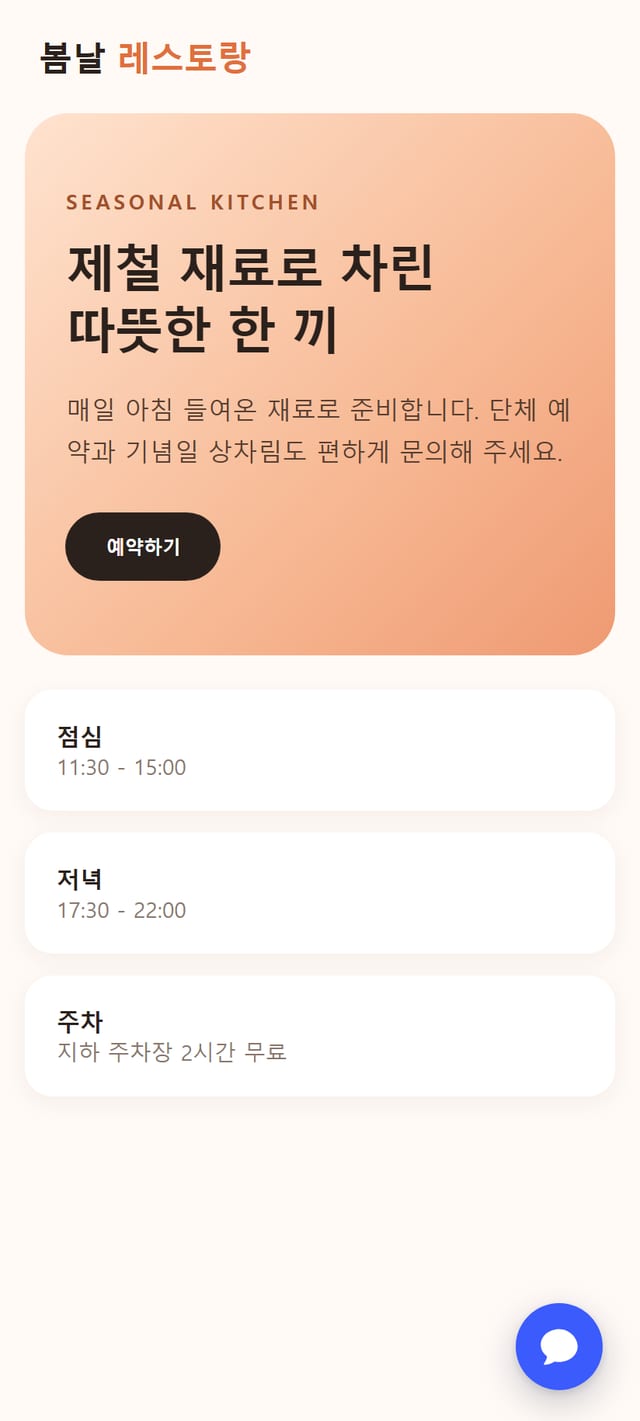
상담 버튼 누르기
사이트 오른쪽 아래의 둥근 버튼을 누르면 상담 창이 열립니다. 버튼 위치·색상과 보여 줄 대상(모든 방문자, 특정 회원 그룹)은 사이트 관리자가 정합니다.
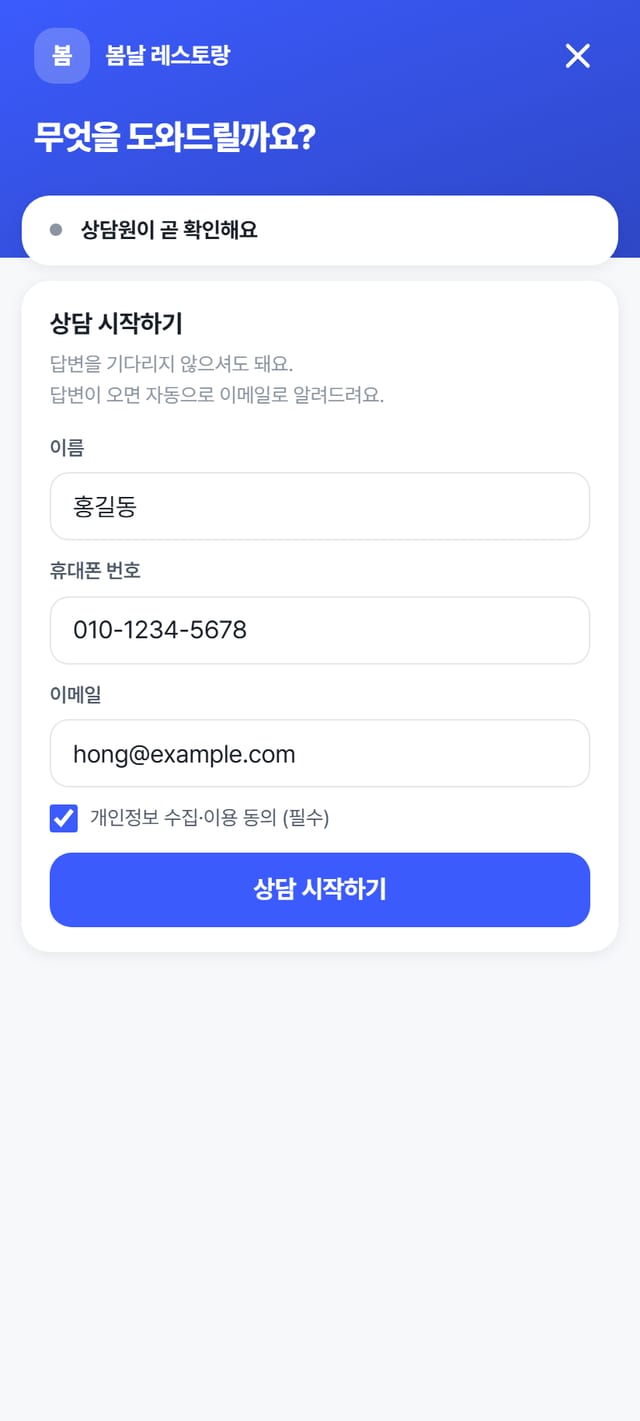
이름과 연락처 입력
이름·휴대폰 번호·이메일을 넣고 개인정보 수집에 동의하면 상담이 시작됩니다. 로그인한 회원은 이름과 이메일이 미리 채워져 있어요.
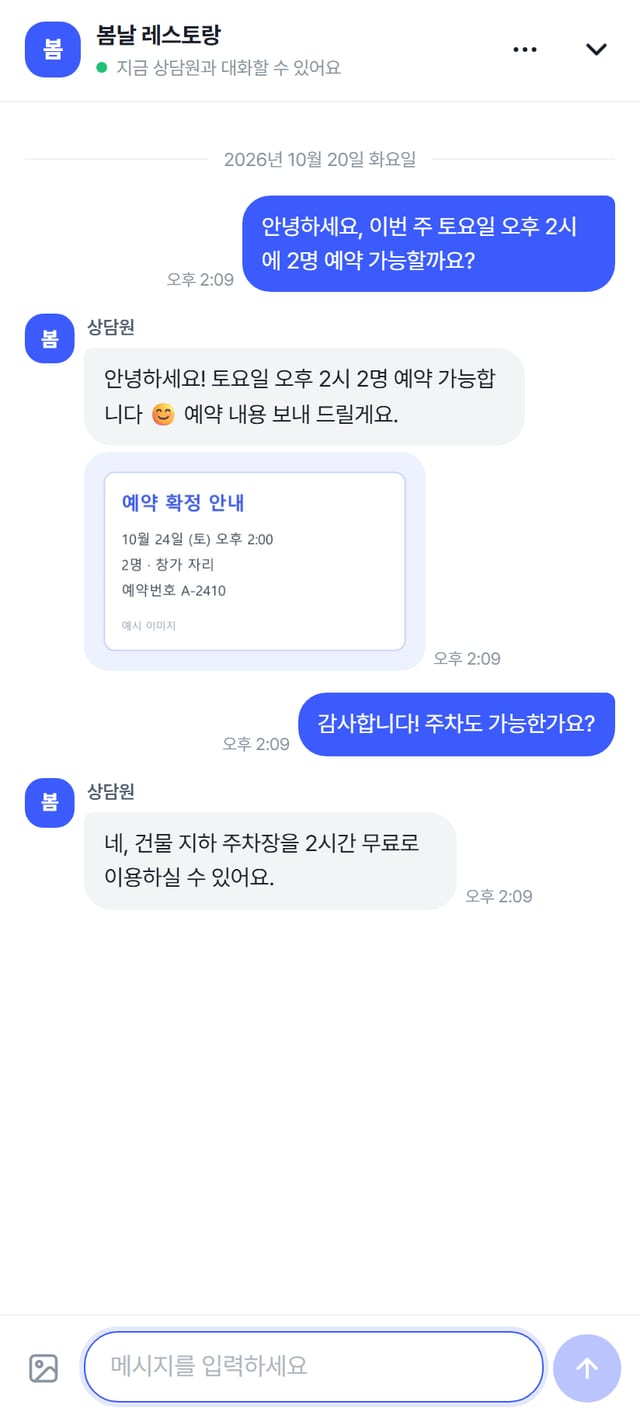
실시간 대화
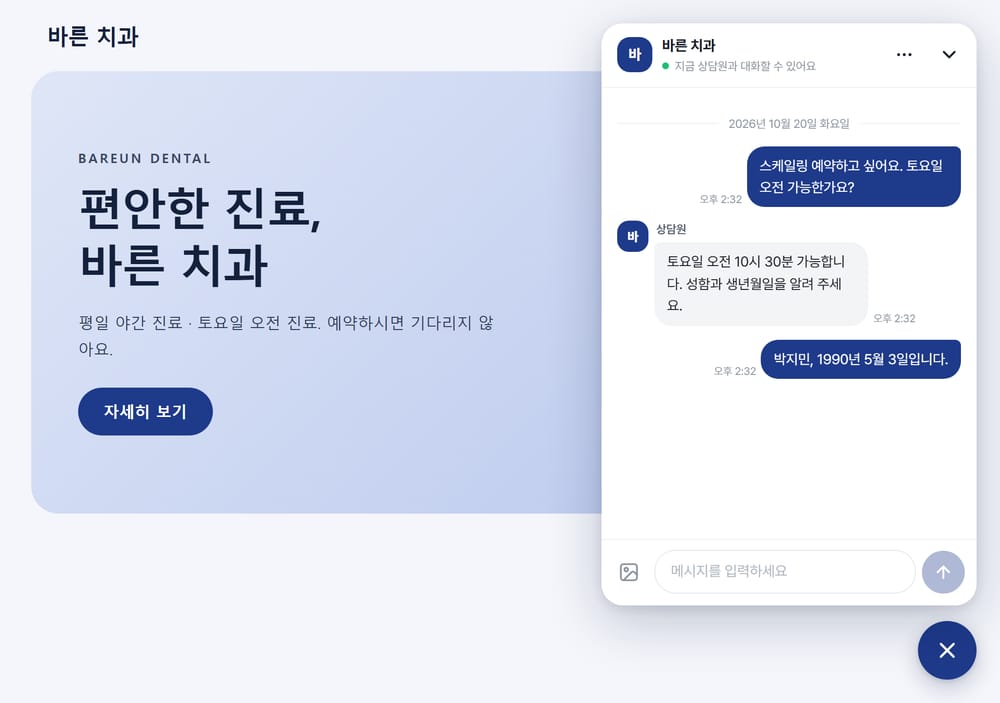
상담원의 답장이 바로 나타나고, 상담원이 메시지를 읽으면 옆의 "1"이 사라집니다. 유료 요금제에서는 사진·동영상을 주고받을 수 있어요 (사진 붙여넣기도 됩니다).
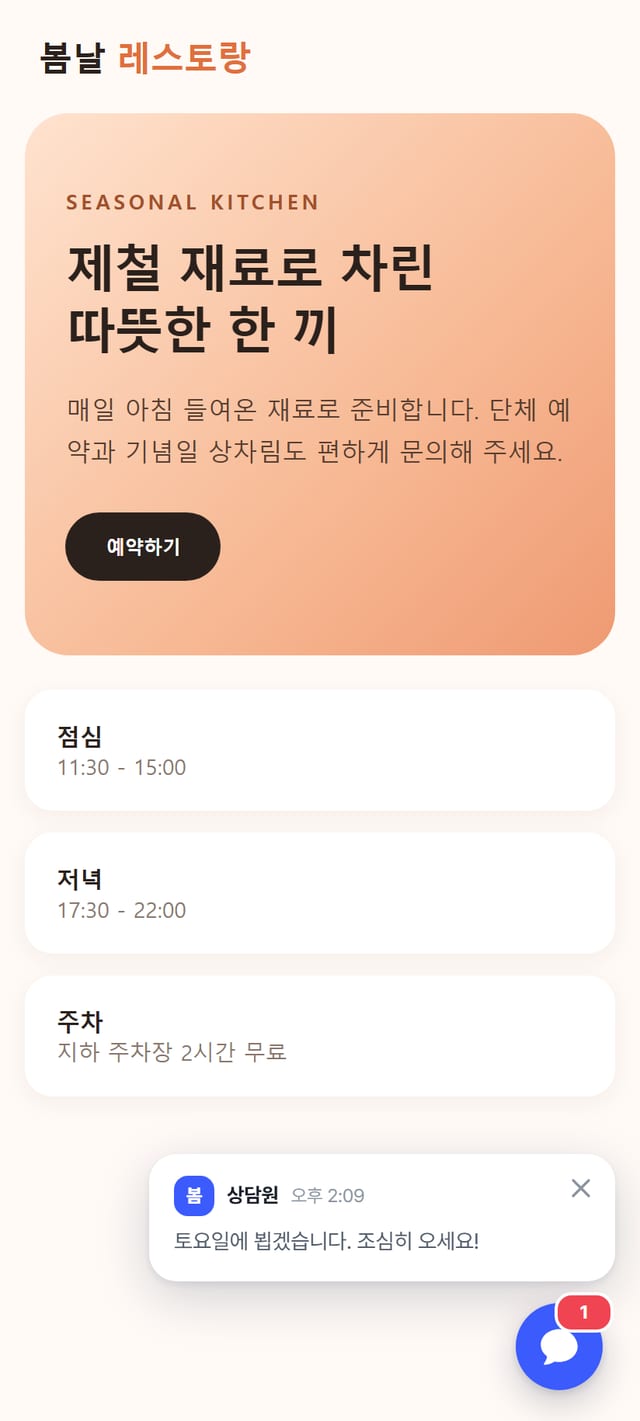
창을 닫아도, 페이지를 옮겨도 이어지는 상담
상담 창을 닫아 둔 사이에 답장이 오면 버튼 위에 미리보기가 뜹니다. 다른 페이지로 이동하거나 브라우저를 껐다 켜도 같은 상담이 그대로 이어집니다.
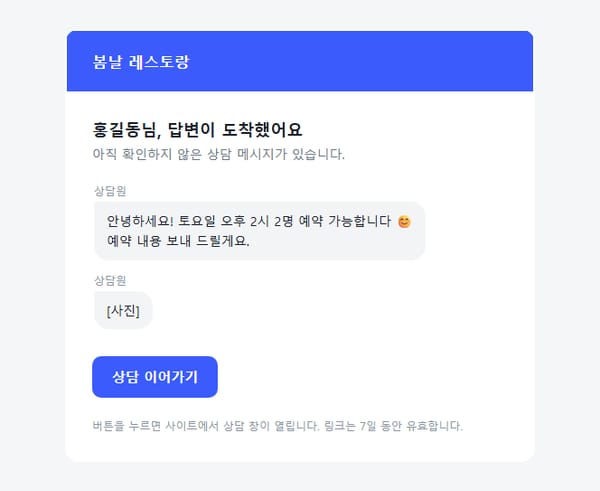
답변을 놓치면 문자·이메일로
고객이 1분 안에 답장을 읽지 않으면 문자나 이메일로 알려 드립니다 (사이트 설정에 따라). 알림의 링크를 누르면 휴대폰 등 다른 기기에서도 같은 상담을 이어 갈 수 있어요.
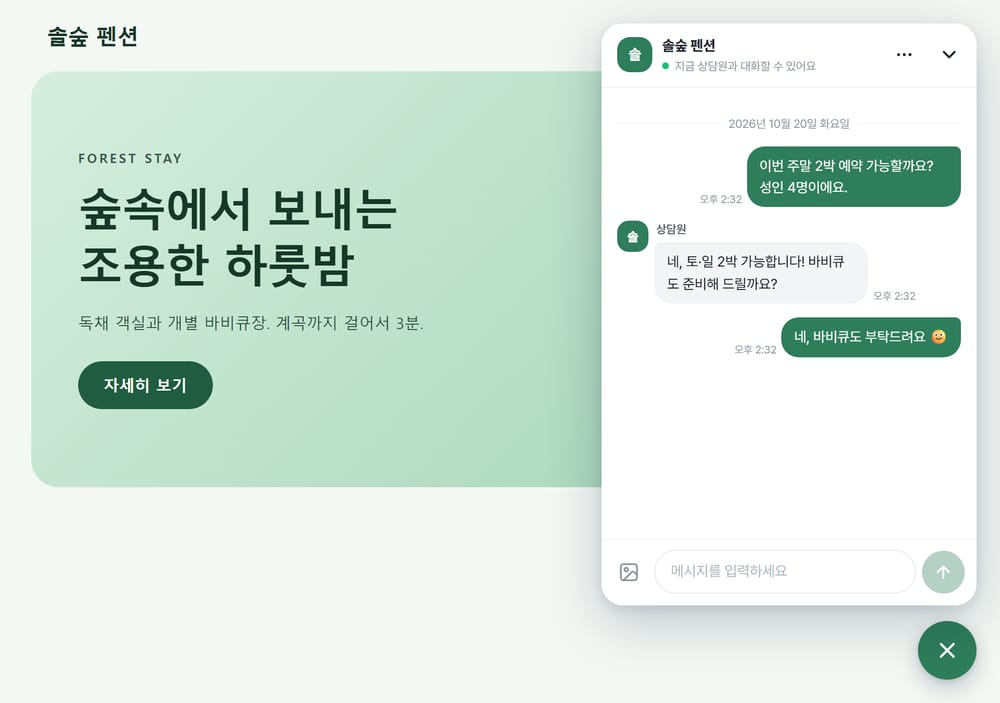
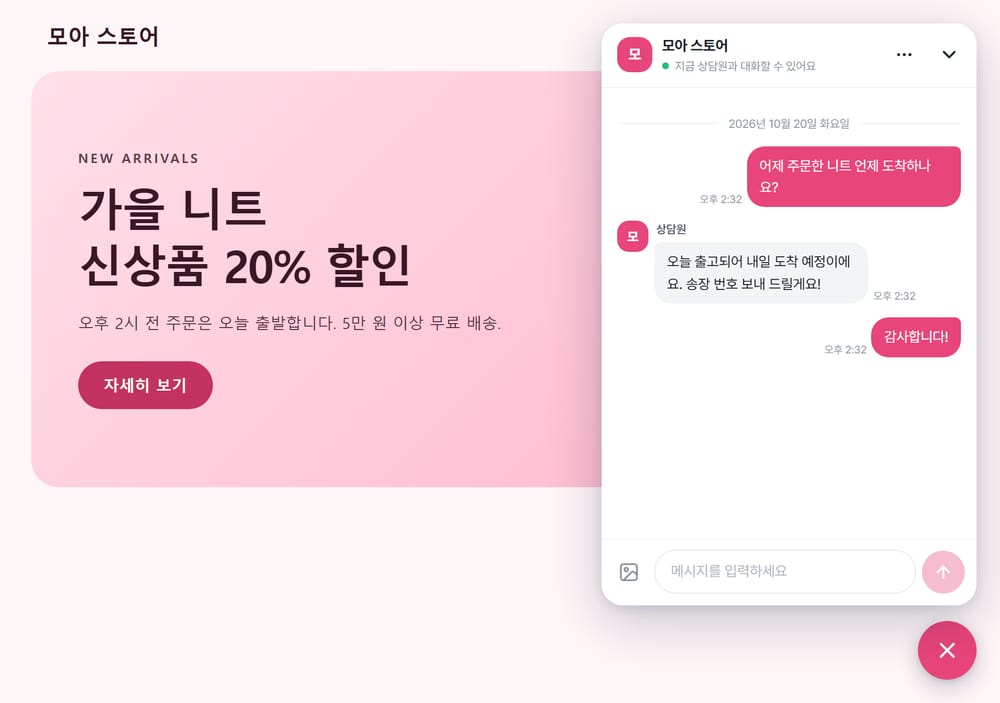
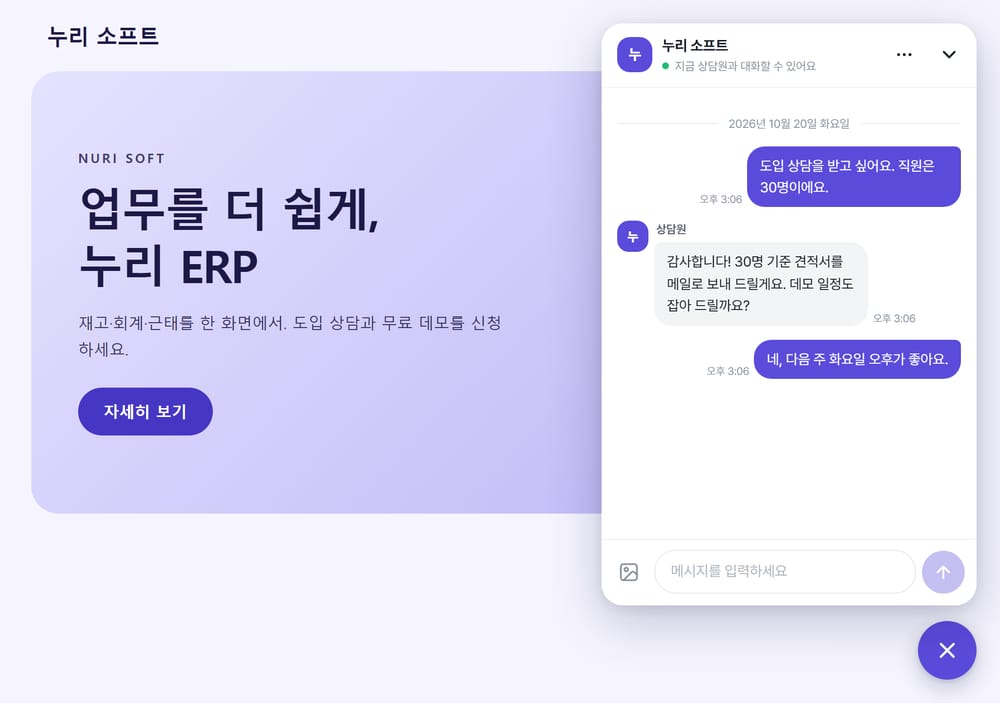
색상사이트에 어울리는 색으로
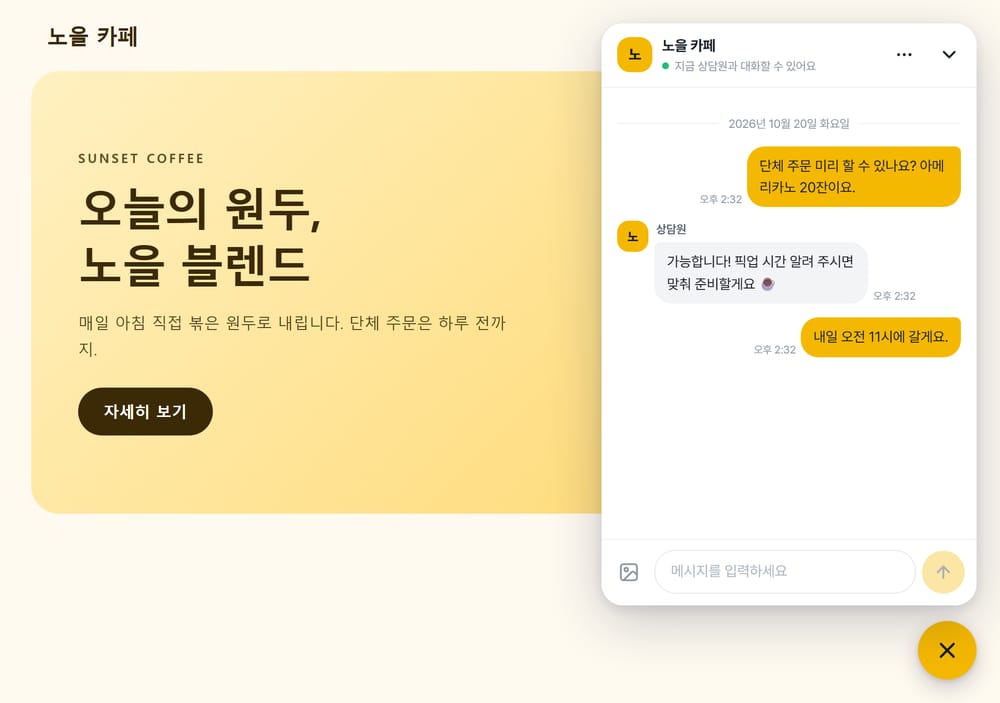
설정에서 대표 색상을 원하는 색으로 고르면 상담 버튼, 상담 창 머리, 고객 말풍선, 보내기 버튼이 모두 선택한 색으로 맞춰집니다.버튼 위치(PC·모바일 따로)도 사이트에 맞게 바꿀 수 있습니다.
관리자사이트 관리자는 이렇게 답해요
모듈 설치와 API 키
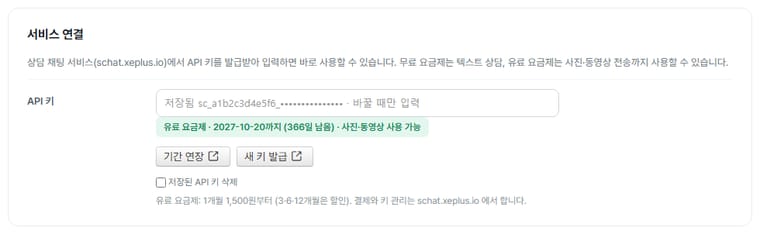
라이믹스(또는 XE)에 상담 채팅 모듈을 설치하고 관리자 › 상담 채팅 › 설정에서 API 키 발급받기를 누르면 이 사이트로 옵니다. 요금제를 고르면 API 키가 화면과 이메일로 발급되고, 설정 화면으로 돌아가면 키가 자동으로 채워집니다. 저장하면 끝이에요.
보여 줄 곳과 모양 정하기
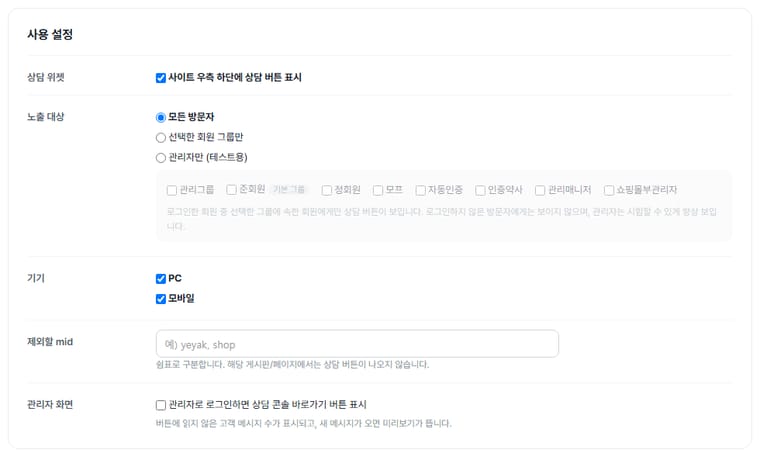
상담 버튼을 보여 줄 대상(모든 방문자 · 선택한 회원 그룹 · 관리자만), PC·모바일, 버튼을 숨길 게시판을 고릅니다. 상담 창의 이름·대표 색상·인사말·운영 시간·개인정보 안내도 설정에서 바꿉니다.
상담 콘솔에서 답장
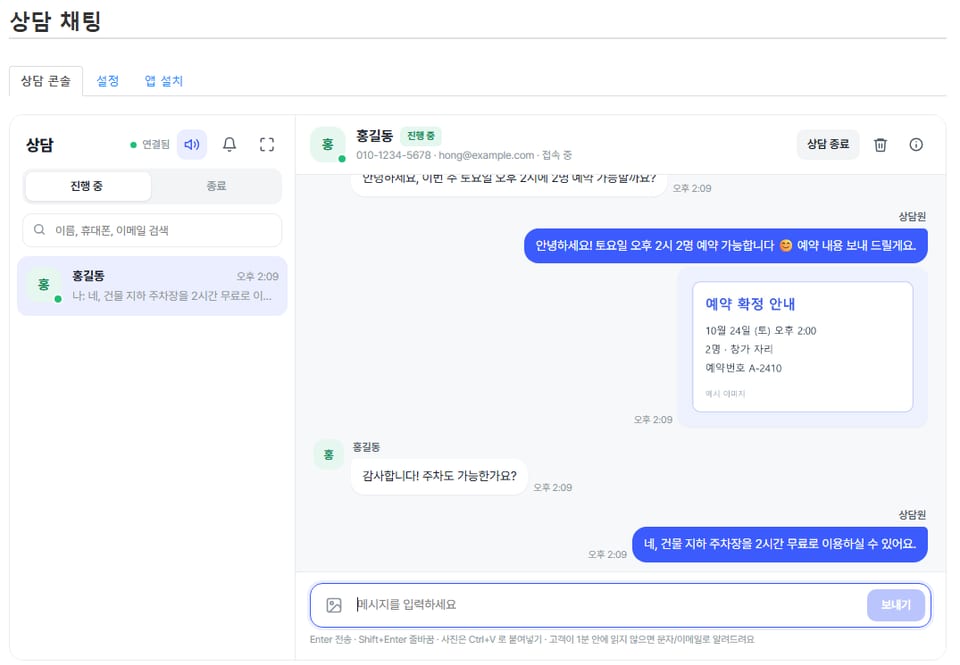
관리자 › 상담 채팅 › 상담 콘솔에서 진행 중인 상담 목록과 고객 정보를 보며 답장합니다. 새 상담과 메시지는 소리와 브라우저 알림으로 알려 주고, 사진은 붙여넣기(Ctrl+V)나 끌어다 놓기로 보냅니다. 관리자로 로그인한 채 사이트를 보면 오른쪽 아래에 콘솔 바로가기 버튼도 보여요.
휴대폰 앱으로 어디서든
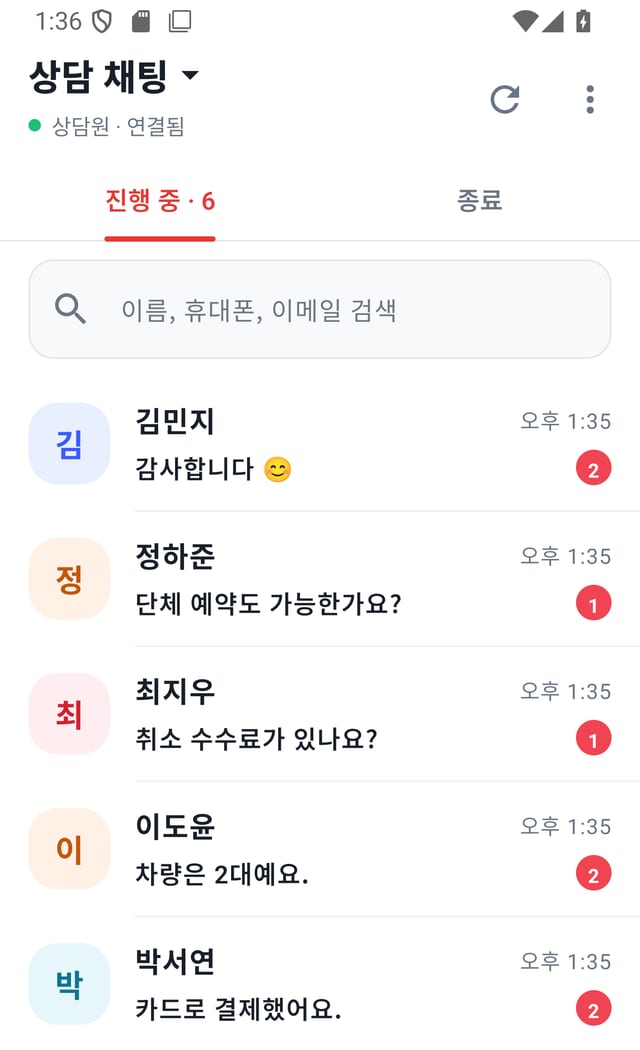
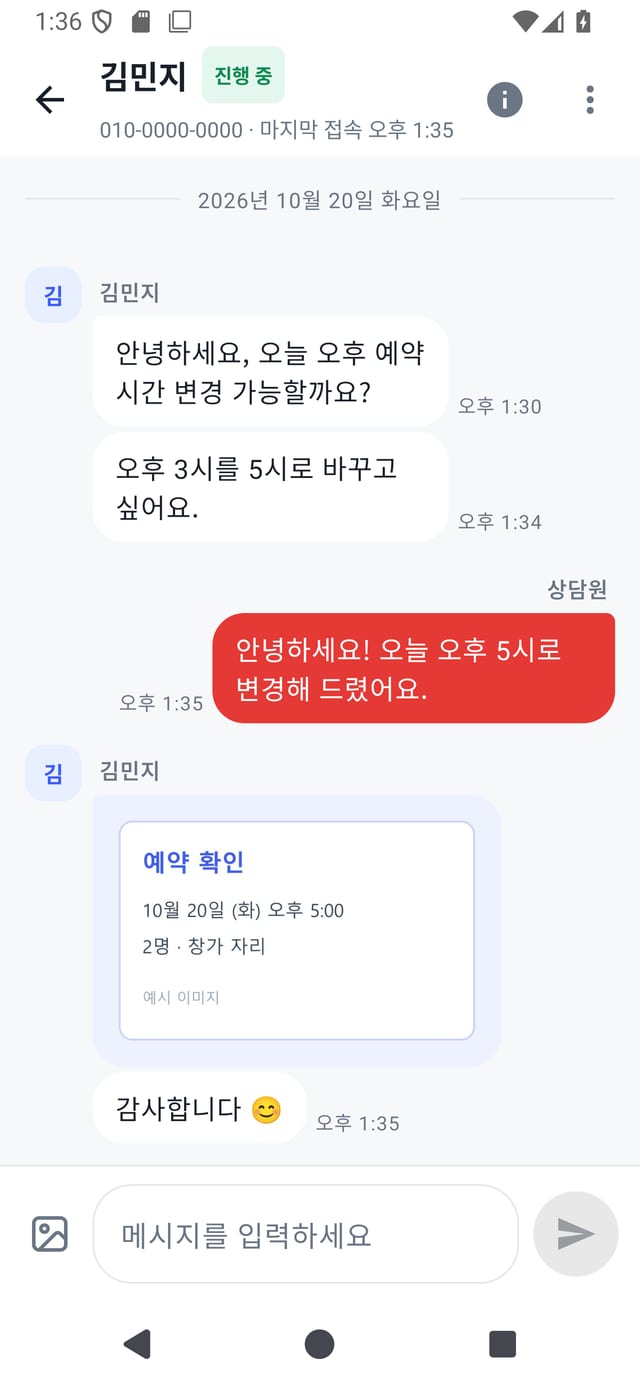
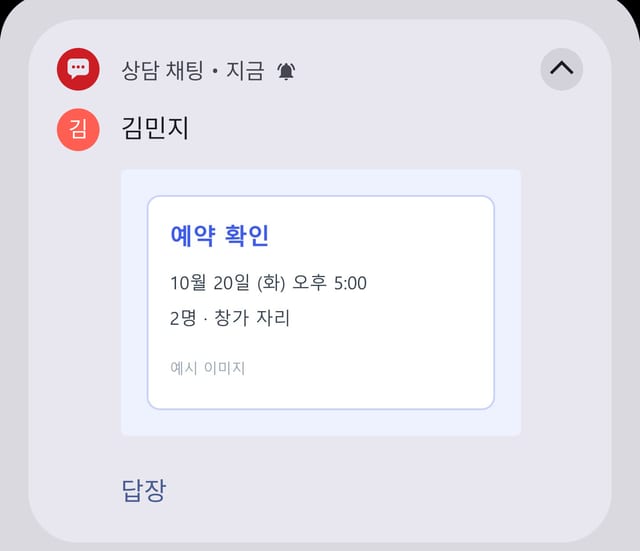
안드로이드 앱을 설치하면 자리를 비워도 새 상담과 고객 메시지가 휴대폰 알림으로 옵니다. 고객이 보낸 사진은 알림에 미리보기로 보이고, 알림에서 바로 답장할 수 있어요. 사이트 여러 개를 한 앱에서 관리할 수 있습니다. 설치 방법은 관리자 › 상담 채팅 › 앱 설치에 스크린샷과 함께 있어요.
상담 종료와 삭제
끝난 상담은 상담 종료로 목록에서 정리하고, 고객이 다시 메시지를 보내면 자동으로 다시 열립니다. 필요 없는 상담을 삭제하면 주고받은 사진·동영상 파일도 함께 지워집니다.
요금제무료와 유료의 차이
0원
- 텍스트 상담 · 상담 콘솔 · 휴대폰 앱
- 페이지 이동·재방문에도 상담 유지
- 답변 미확인 시 문자·이메일 알림
월 1,500원부터
- 무료 기능 전부
- 고객·상담원 모두 사진·동영상 주고받기
- 상담 채팅 서버가 사진(1280px)·동영상(480p)을 최적화해 사이트에 저장
무료로 쓰다가 설정 화면의 유료로 전환으로 같은 API 키 그대로 바꿀 수 있어요. 유료 기간이 끝나면 자동으로 무료로 돌아가며 상담 기록은 그대로 남습니다.
시작하기
- 사이트에 상담 채팅 모듈을 설치합니다.
- 관리자 › 상담 채팅 › 설정에서 API 키 발급받기를 누르거나, 아래 버튼으로 바로 발급받습니다.
- API 키를 저장하고 상담 위젯을 켜면 사이트에 상담 버튼이 나타납니다.